

妙妙屋 X 安装与使用指南
妙妙屋 X 安装与使用指南
从面板安装、许可证激活,到添加服务器、配置节点与生成订阅的完整操作流程。
第一次部署时,建议按本文顺序完成;已经安装好面板的读者,可以直接从第 3 节开始。
部署流程总览
| 阶段 | 主要操作 | 完成后的结果 |
|---|---|---|
| 1. 安装面板 | 在 VPS 上运行安装脚本,设置管理员账户 | 可以通过浏览器登录妙妙屋 X |
| 2. 激活许可证 | 购买或领取许可证,并在面板中填写密钥 | 解锁对应的服务器、节点和用户配额 |
| 3. 添加服务器 | 在面板中创建服务器记录,再在目标机执行安装命令 | 目标机接入面板并显示在线状态 |
| 4. 配置节点 | 选择协议、传输方式、安全协议与 REALITY 域名 | 节点可用,并通过探测 |
| 5. 生成订阅 | 选择节点与规则,生成订阅文件 | 可复制到代理客户端使用 |
| 6. 使用进阶功能 | 节点测速、套餐管理、用户管理 | 便于自用或与他人分享订阅 |
| 7. 配置 Telegram | 绑定许可证、创建 TG Bot 与 Mini App | 可在 Telegram 中查询和管理 |
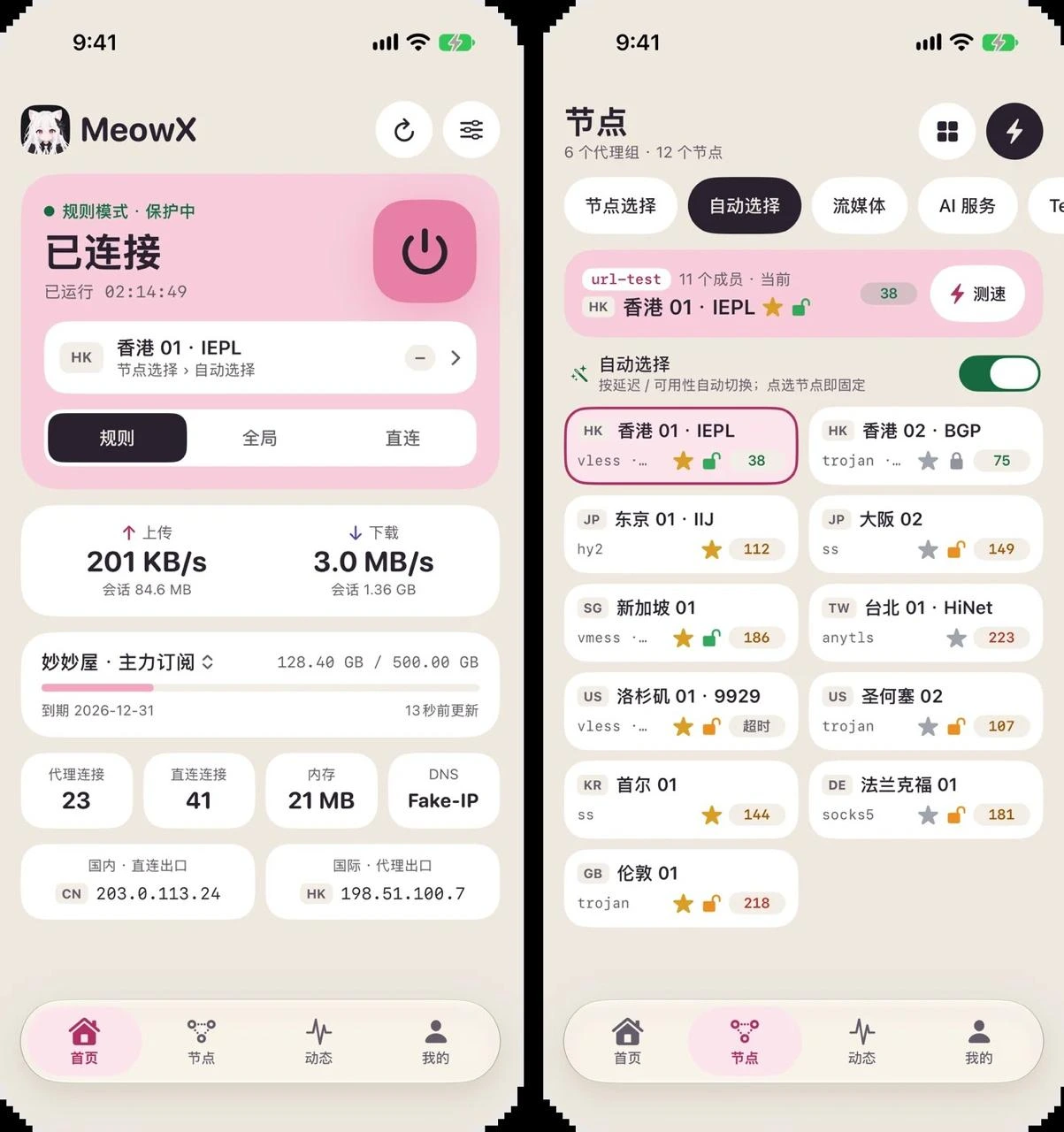
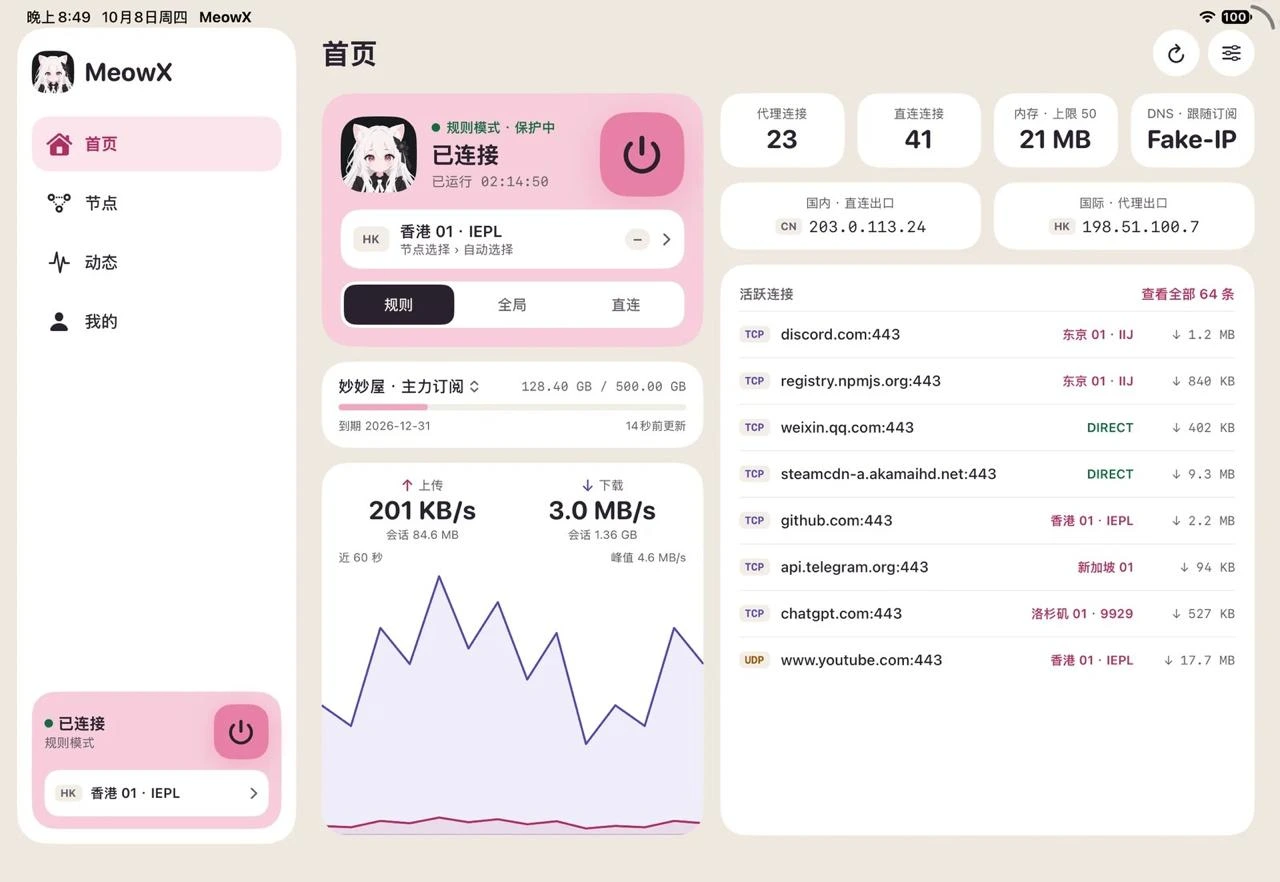
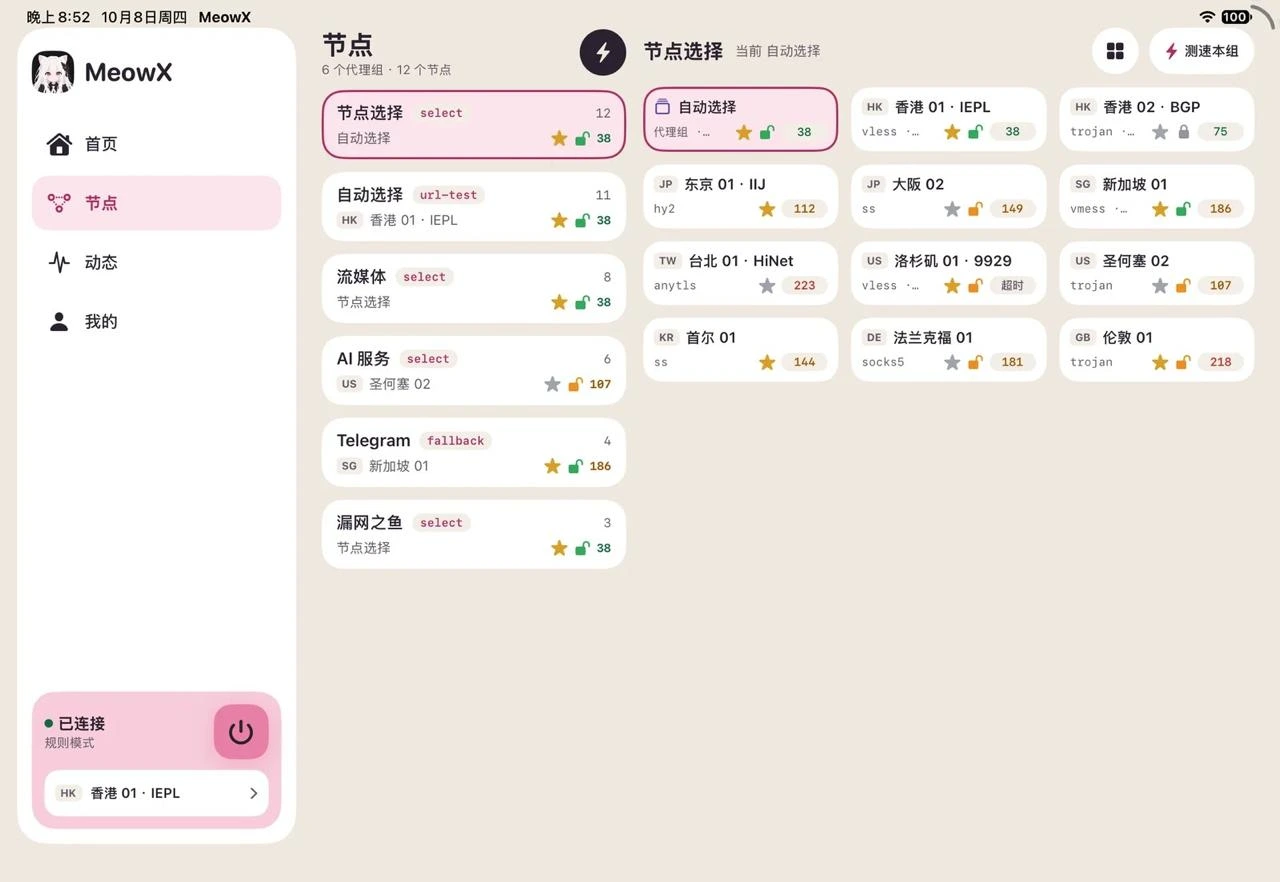
| 8. 安装 MeowX | 使用官方全平台客户端 | 登录面板账号或导入订阅 |
开始前确认
- 准备一台可以通过 SSH 登录的 VPS。
- 如果需要添加多台服务器,建议提前准备许可证。
- 面板初次安装后可使用
IP:端口访问;后续添加服务器时,需要使用 HTTPS 面板地址。可以根据实际情况配置反向代理和域名。
1. 安装面板
1.1 运行安装脚本
步骤 1: 登录常用 VPS。
步骤 2: 进入终端后执行下面的安装命令。
curl -sL https://raw.githubusercontent.com/iluobei/miaomiaowuX/main/install.sh | sudo bash
步骤 3: 安装过程中出现安装方式和数据库选项时,直接按回车使用默认值。
步骤 4: 安装完成后,终端会显示面板访问地址。

安装过程中直接使用默认选项即可。
1.2 设置管理员账户
打开安装完成后的访问地址,完成初次管理员账户设置并登录。

创建管理员账户后进入面板。
面板访问方式
- 初期可以通过
IP:端口访问。- 后续添加服务器时,需要通过 HTTPS 协议访问面板。
- 示例中使用的是 1Panel 域名反向代理,可按实际环境配置。
2. 购买与激活许可证
2.1 为什么需要许可证
面板端通过许可证解锁服务器、节点和用户配额。免费版仅支持添加 1 台服务器,如果需要长期使用或多服务器部署,建议购买许可证。
购买入口: 妙妙屋 X 许可证套餐
| 使用方式 | 服务器 | 节点 | 用户 | 说明 |
|---|---|---|---|---|
| 免费版 | 1 台 | 按面板限制 | 按面板限制 | 适合简单体验 |
| 试用许可证 | 5 台 | 5 个 | 5 个 | 每月提供的体验配额 |
| 付费许可证 | 7-25 台 | 15-50 个 | 15-50 个 | 按套餐选择 |
2.2 套餐与价格
| 套餐 | 月付 | 年付 | 服务器 | 节点 | 用户 | 推荐 |
|---|---|---|---|---|---|---|
| 妙妙屋 X-Micro | ¥4 | ¥28 | 7 台 | 15 个 | 15 个 | - |
| 妙妙屋 X-Mini | ¥7 | ¥49 | 15 台 | 25 个 | 25 个 | 推荐 |
| 妙妙屋 X-Lite | ¥14 | ¥98 | 25 台 | 50 个 | 50 个 | - |
根据实际服务器数量和分享需求选择档位即可。
2.3 免费体验许可证
每月会更新一批免费体验许可证。体验版配额为 5 台服务器、5 个用户、5 个节点。
统计时间: 2026-10-19 01:39(北京时间)
共 10 个试用注册码,当前剩余 3 个可用。
当前可用
| 序号 | 许可证密钥 | 状态 |
|---|---|---|
| 1 | INV-UNV3-JO3A-LIYN | 可用 |
| 2 | INV-OWFW-4ZYC-XEE7 | 可用 |
| 3 | INV-YG4N-RPOZ-4G5Y | 可用 |
查看已领取的 7 个许可证
INV-VTIO-KHMD-KIEIINV-WOEQ-MV53-Y2ONINV-WUMP-VVEA-XSM6INV-ORLU-C3P3-DPMVINV-GSJG-WSAH-M5TWINV-GY2X-WA3S-Y6PSINV-SZJV-V422-OQGI
2.4 激活许可证
- 购买许可证,或领取上方可用的试用许可证。
- 回到许可证网站,在我的许可证页面复制许可证密钥。
- 进入面板的系统设置 → 许可证 → 许可证密钥,填写复制的密钥。


3. 添加服务器
许可证激活后,可以把目标服务器接入面板。
3.1 填写服务器信息
- 点击 服务管理 → 添加服务器。
- 填写自定义服务器名称。
- 将 xray 模式选择为 内联 xray。
- 根据实际情况填写流量统计规则、流量限制和重置日期。

服务器名称、xray 模式与流量规则。
3.2 生成 Token 并安装节点端
步骤 5: 点击 生成 Token。
步骤 6: 复制生成的安装命令,并到目标服务器执行。
curl -fsSL 'https://yourdomain.com/api/remote/install.sh?token=xxxxxx&listen_port=23889&xray_mode=embedded' | bash

生成 Token 后复制安装命令。
执行完成后,返回面板即可查看该服务器的状态。

服务器成功接入后会在面板中显示状态。
4. 配置节点
4.1 创建节点
- 点击 节点管理 → 添加节点。
- 选择节点所属的服务器。


4.2 填写节点参数
- 选择协议类型、传输协议和安全协议。
- 设置自定义节点名称。
- 填写 REALITY 域名。可以使用当前访问妙妙屋的默认域名,也可以自行选择其他域名。
- 点击 探测,等待探测成功。
- 点击右下角的 提交配置。

协议、名称、REALITY 域名与探测结果。
5. 生成订阅
5.1 创建订阅
- 点击菜单栏的 订阅链接,再点击 新建订阅。
- 勾选已创建的对应协议节点。
- 在自定义规则中选择需要的规则。
- 点击 生成订阅文件 → 保存订阅。


5.2 获取并使用订阅链接
步骤 5: 输入订阅名称。
步骤 6: 再次打开 订阅链接,即可看到刚生成的订阅。
步骤 7: 点击复制,可以选择适合不同代理软件的订阅版本。
步骤 8: 将链接粘贴到对应的代理软件中使用。

复制对应客户端版本的订阅链接。
至此,使用妙妙屋 X 创建节点并生成订阅的基本流程已经完成。
6. 进阶功能
6.1 节点测速
- 在 节点管理 页面下方找到 节点测速。
- 根据需要选择线程数和数据包大小。
- 默认测速端为主控到目标机器。

节点测速的线程数与数据包设置。
也可以在右侧的 管理测速端 中创建家庭测速端:
- 点击 测速端 → 新建。
- 复制部署命令,并到合适的机器上执行。


6.2 套餐与用户管理
适合把节点分享给其他用户,并按套餐限制速度、连接数和流量。
步骤 1: 在 套餐管理 中新建套餐,设置倍率、限速、连接数、节点流量等参数,然后勾选要分享的节点。

设置套餐倍率、限速、连接数与节点。
步骤 2: 进入 用户管理 → 新增用户。

在用户管理中新增用户。
步骤 3: 绑定刚创建的套餐,并设置到期时间、流量重置时间等。


步骤 4: 根据需要设置 流量覆写:
- 填写大于套餐流量:用户可获得更多流量。
- 填写小于套餐流量:用户可用流量会减少。
步骤 5: 保存后,将登录信息发送给用户。对方登录面板后,即可复制订阅并查看流量使用情况。

用户登录后可查看订阅与流量状态。
7. Telegram 相关功能
7.1 绑定许可证到 Telegram
步骤 1: 访问 妙妙屋 X Telegram 绑定页面 并登录。
步骤 2: 选择从许可证网站发起绑定。
步骤 3: 点击 生成绑定码。
步骤 4: 在 Telegram 机器人 @mmw_maid_bot 中输入绑定命令:
/bind 绑定码
步骤 5: 绑定完成后,可以在机器人中查询许可证、提交反馈、转移许可证以及使用抽奖功能。

生成绑定码后,在机器人中完成绑定。
7.2 配置 TG Bot 与 Mini App
步骤 1: 管理员先创建自己的 Telegram Bot,并获取 Bot Token。
步骤 2: 在面板的 系统设置 → TG Bot 中填写 Token 和自己的 Telegram ID。
步骤 3: 点击右上角 运行,然后保存设置。

填写 Bot Token 与 Telegram ID,并运行 Bot。
步骤 4: 与自己的 Bot 对话,点击 我的面板,即可打开 Mini App。

从 Bot 菜单打开 Mini App。
步骤 5: 用户可以通过以下两种方式完成绑定:
- 管理员复制 Token,让用户到机器人中绑定。
- 用户登录面板,点击右上角头像 → 绑定 TG,生成命令后完成绑定。
7.3 Mini App 功能
- 管理员可以通过 Mini App 生成兑换码,为用户续期。
- 用户输入兑换码后可以自动续期。
- 用户可以通过 Mini App 提交续费申请,管理员收到消息后可以同意或拒绝。
8. MeowX 全平台客户端
MeowX 是妙妙屋 X 官方制作的代理客户端。登录面板账号或粘贴订阅链接即可使用,支持面板实时同步、回程线路奖牌和流媒体解锁标记。
目前覆盖手机、电脑和路由器。
下载地址: MeowX 全平台客户端
9. 免费替代方案
如果想先体验免费方案,可以考虑 NodeCTL。
| 项目 | 说明 |
|---|---|
| 费用 | 完全免费 |
| 优点 | 基本满足在面板端推送节点并进行部署的需求 |
| 注意 | 美化不如妙妙屋 X,存在一些小 Bug;项目面向单用户,而不是多用户 |
完成后检查
- 可以通过浏览器登录面板并进入管理后台。
- 许可证已经激活,配额显示正常。
- 目标服务器已接入面板并显示在线。
- 节点配置已提交,REALITY 探测成功。
- 订阅文件已生成,可以正常复制。
- 订阅链接可以导入代理软件并正常使用。
到这里,妙妙屋 X 的基本安装与使用流程已经完成。