

使用 Cloudflare + 1Panel 快速搭建个人博客(详细步骤)
购买域名
在域名服务商(推荐 Spaceship、Namecheap 等)购买你心仪的域名。购买完成后,进入管理后台,这里以 spaceship为例。
修改域名名称服务器(Nameservers)指向 Cloudflare
-
登录 Spaceship(或其他服务商)后台
-
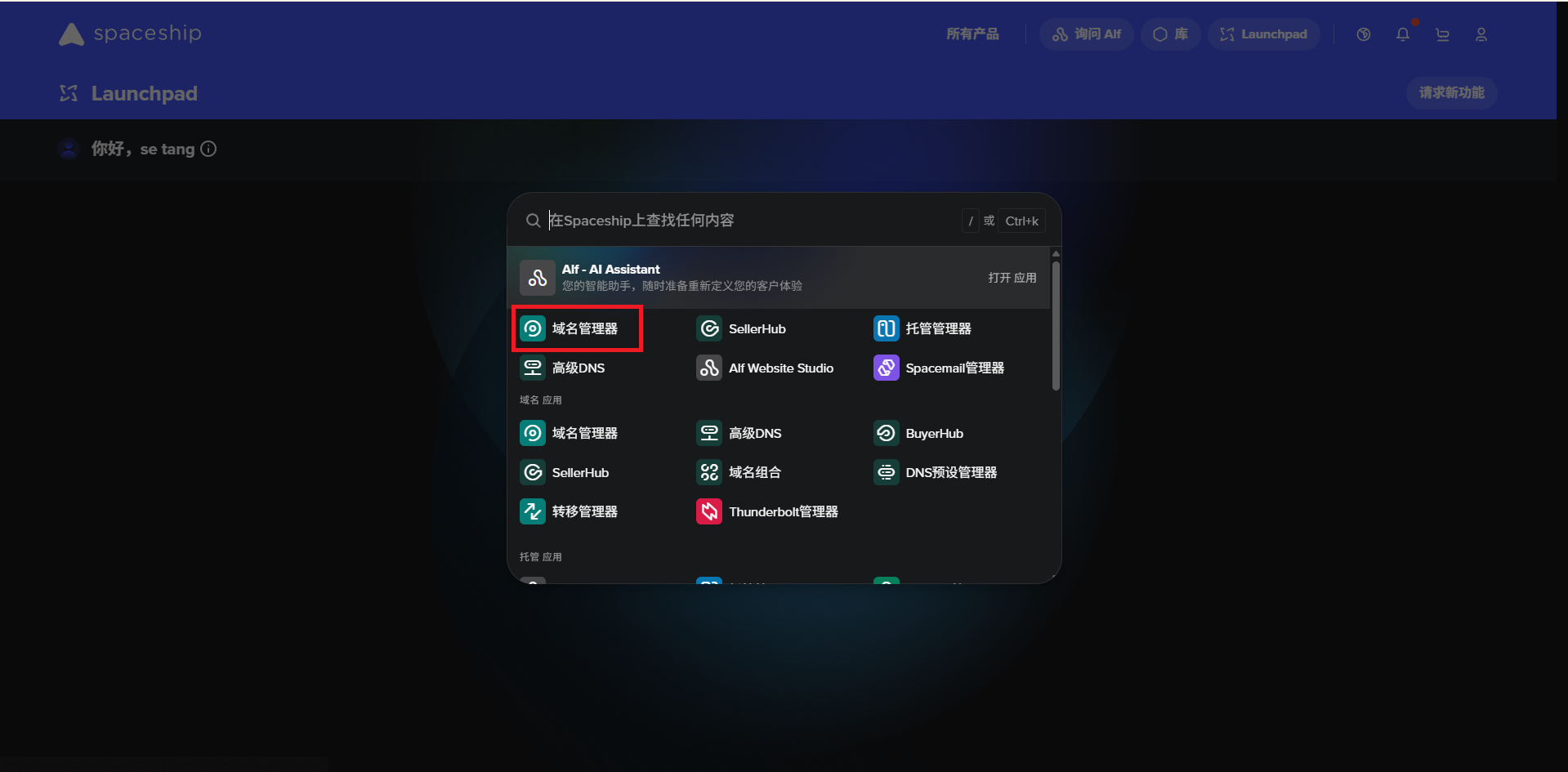
点击右上角 Launchpad → 域名管理器
-
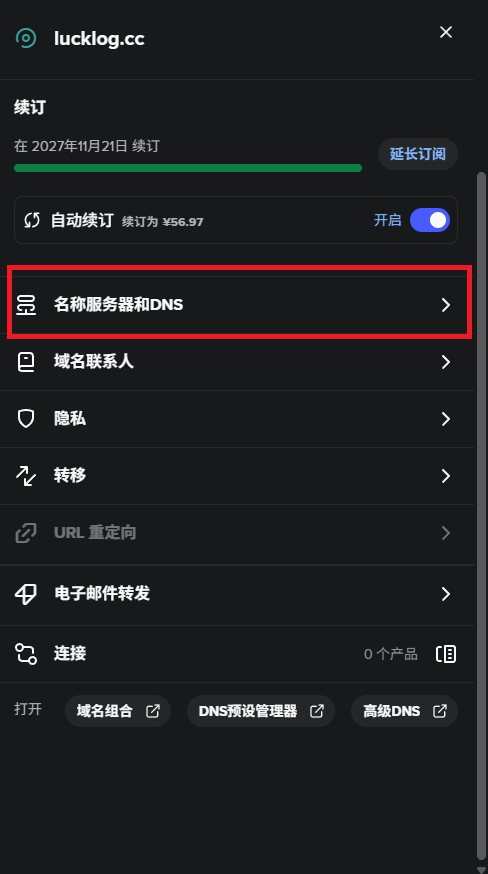
在域名列表中找到你刚买的域名,点击进入
-
在右侧菜单找到 名称服务器和 DNS
-
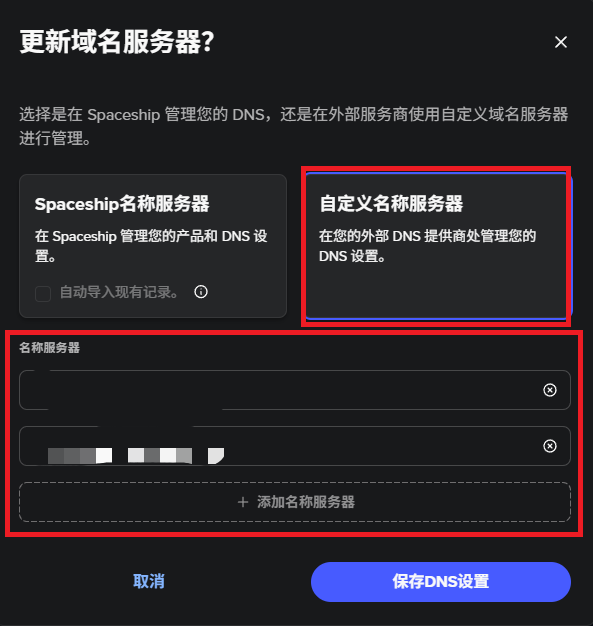
点击“更改名称服务器” → 选择 自定义名称服务器
-
暂时留空(等会儿会填入 Cloudflare 提供的名称服务器)
在 Cloudflare 添加域名
-
登录 Cloudflare 官网
-
左侧菜单点击 域(或 Websites)
-
点击 加入域

-
输入你购买的域名,其他选项保持默认 → 点击继续
-
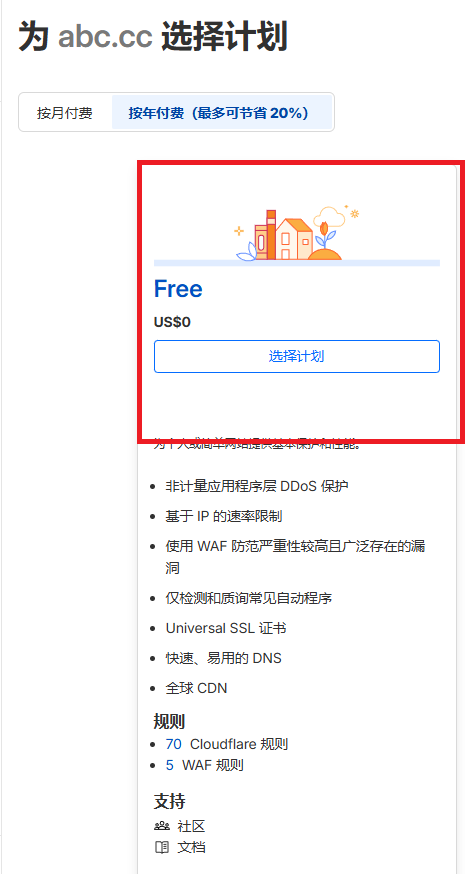
套餐选择 免费(Free)即可
-
点击 继续前往激活,其他默认点击到最后。
Cloudflare 会分配给你两个专属的名称服务器(类似:ns1.cloudflare.com、ns2.cloudflare.com)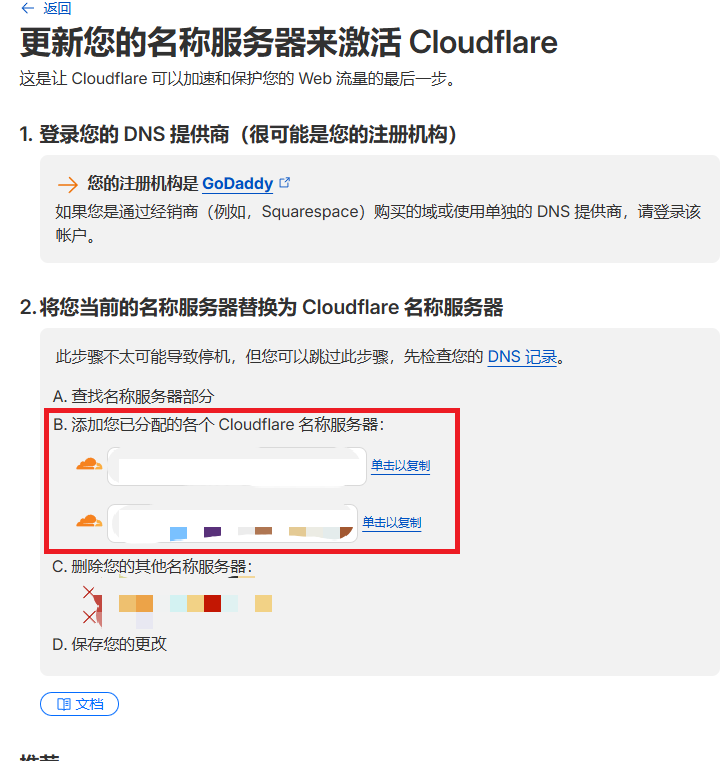
完成名称服务器更换
返回域名服务商后台,将刚才 Cloudflare 给你的两个名称服务器填入自定义名称服务器位置,保存。
再回到 Cloudflare,点击“我已更新名称服务器”按钮,开始等待审核(通常几分钟到 24 小时不等)。
审核通过后,你的域名前面会出现 ✅ 标记,表示已成功接入 Cloudflare。
设置 DNS 解析记录
- 在 Cloudflare 域名管理页面,点击你的域名
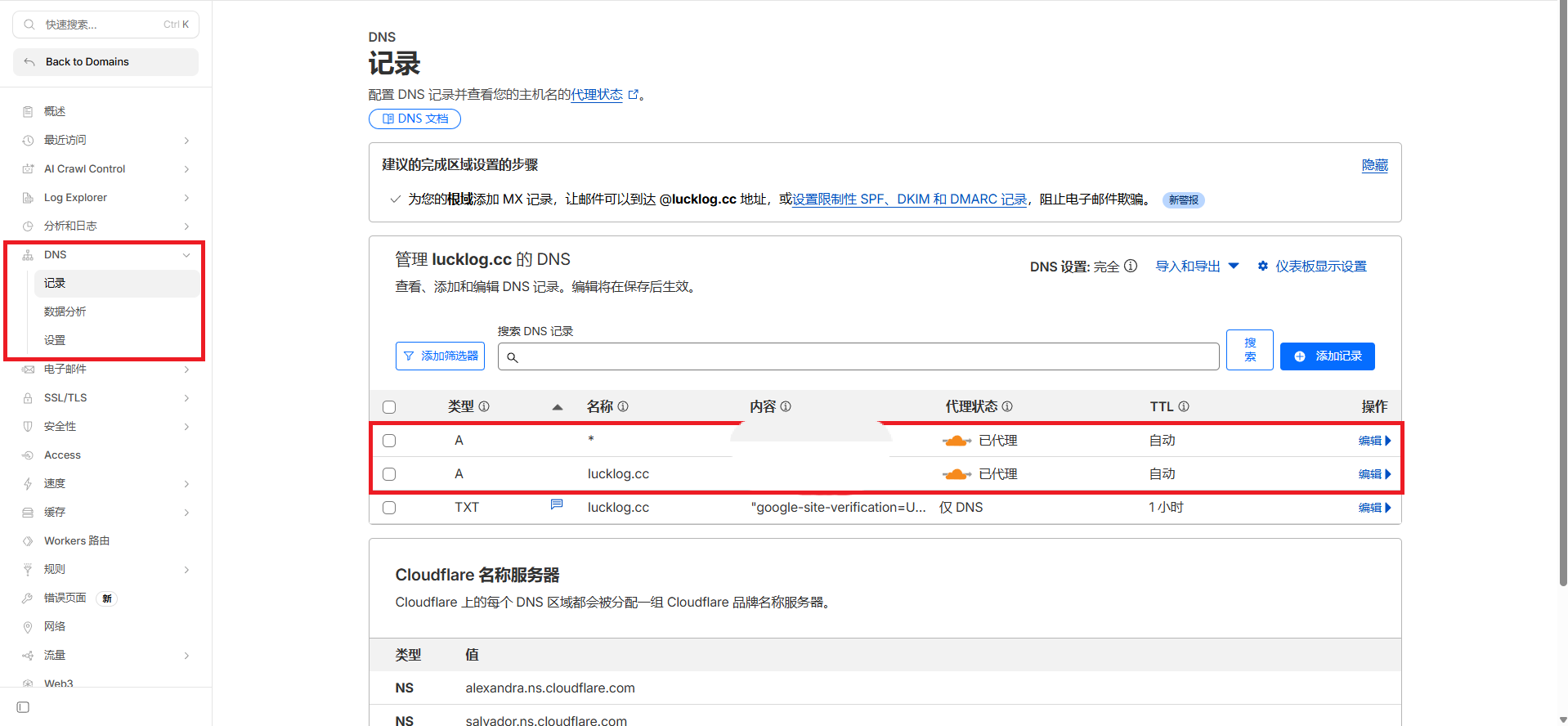
- 左侧菜单选择 DNS → 记录
- 点击 添加记录,创建两条 A 记录:
- 第一条:类型 A,名称 @,内容填入你的服务器公网 IP,代理状态打开(小橙云)→ 保存
- 第二条:类型 A,名称 *(星号),内容同样填服务器 IP,代理状态打开 → 保存
创建 Cloudflare API Token(用于证书申请)
-
左侧菜单点击 概述(Overview)
-
页面拉到最底部,找到 获取您的 API 令牌
-
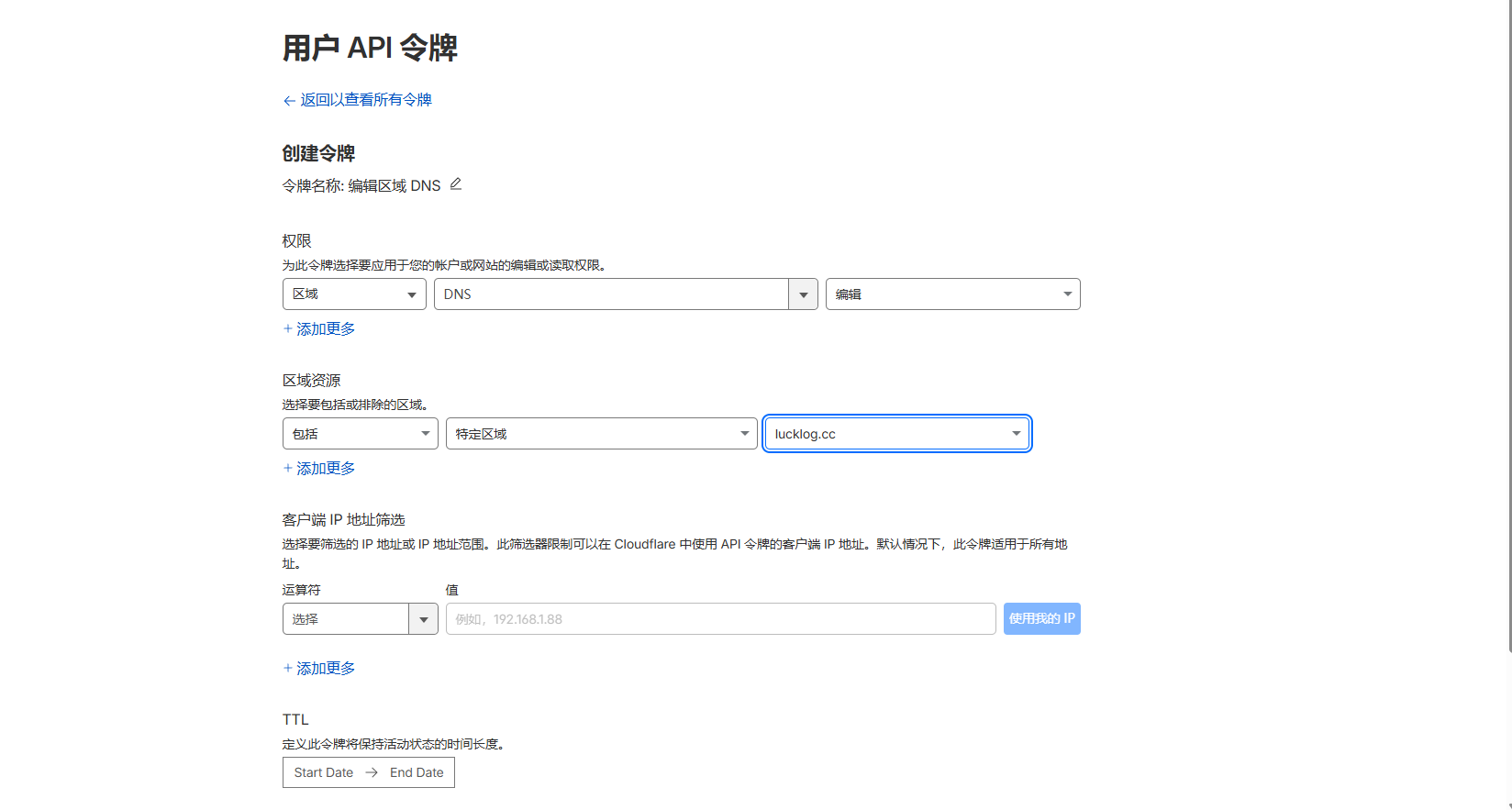
点击 创建令牌 → 使用模板 编辑区域 DNS
-
权限保持默认,区域资源选择你的域名
-
点击继续 → 创建令牌 → 复制并妥善保存这个 Token(只显示一次!)
服务器安装 1Panel 面板
在服务器终端执行一键安装命令:
bash -c "$(curl -sSL https://resource.fit2cloud.com/1panel/package/v2/quick_start.sh)"
- 选择语言(推荐中文)
- 安装目录直接回车使用默认
- 如果提示安装 Docker,输入 y 确认
- 等待安装完成,记录下最后显示的 登录地址、端口、用户名、密码
登录 1Panel 并安装建站环境
用浏览器打开显示的登录地址,输入账号密码进入。
-
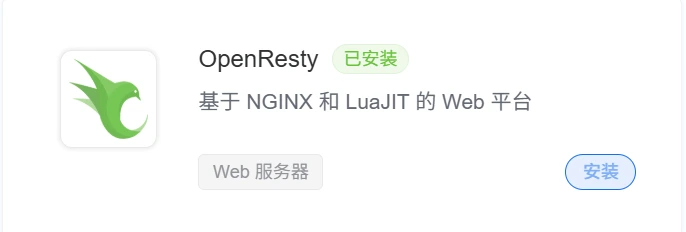
左侧菜单 → 网站,系统会提示安装 OpenResty,点击安装。
-
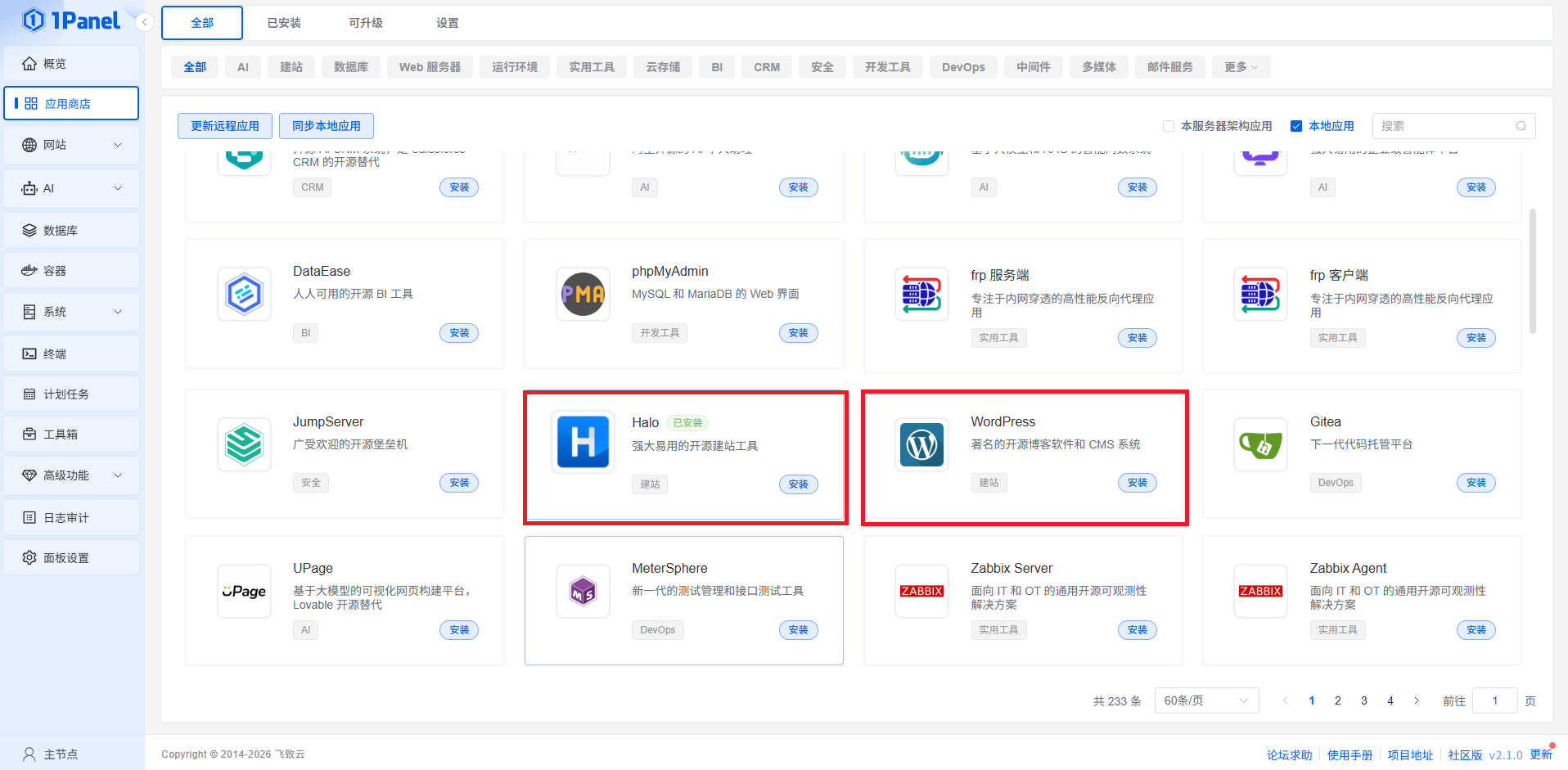
安装完成后,进入 应用商店
-
找到 Halo 或 WordPress(根据你想用的博客程序选择一个)
-
点击安装 → 如果提示缺少数据库,点击跳转去安装数据库(推荐 MariaDB 或 PostgreSQL)
-
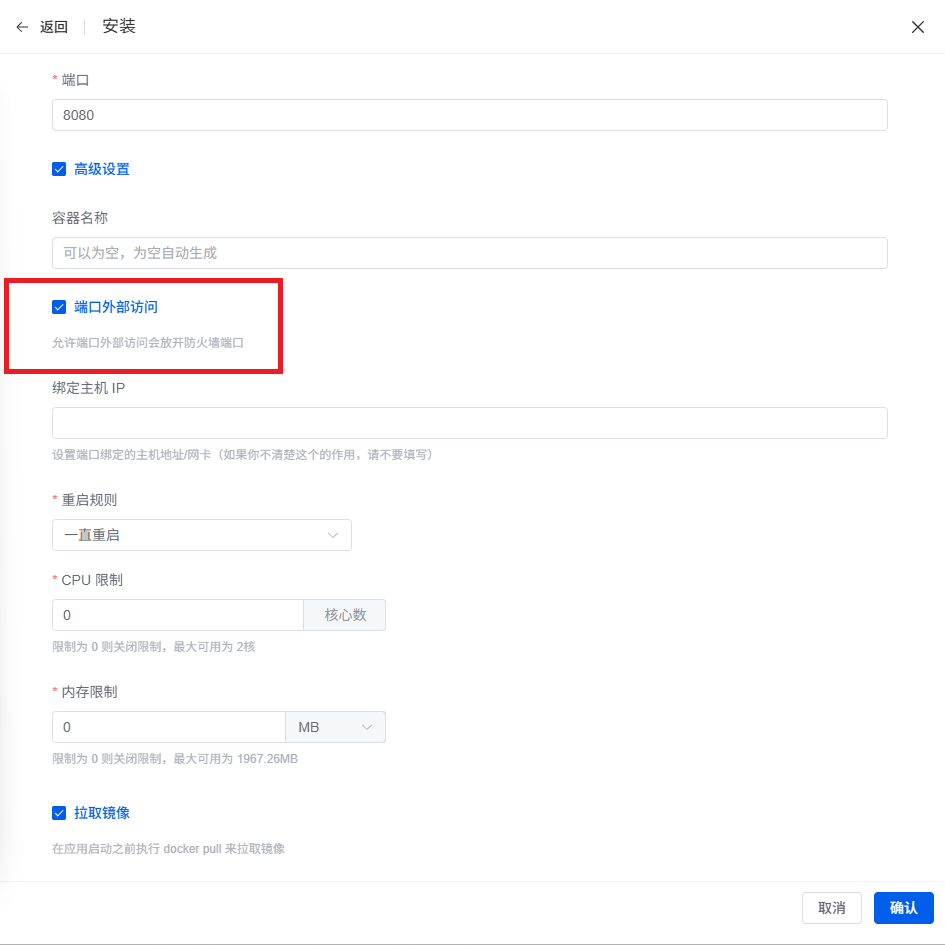
数据库装好后返回,勾选 端口外部访问 → 确认安装
申请免费 HTTPS 证书
在 1Panel 左侧 网站 → 证书 页面进行配置:
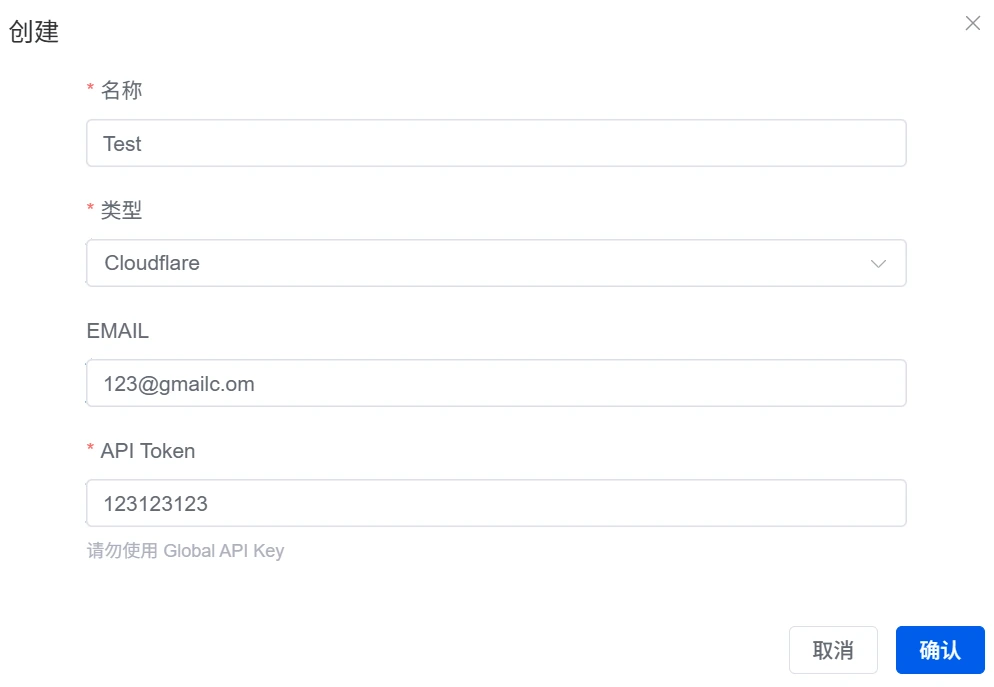
- 点击 添加 DNS 账户 → 创建
- 类型选择 Cloudflare
- 填写你的邮箱 + 刚才保存的 API Token
-
保存后返回证书页面,点击 申请证书
-
主域名填写你的目标域名
-
验证方式选择 DNS 验证,并关联刚创建的 Cloudflare 账户
-
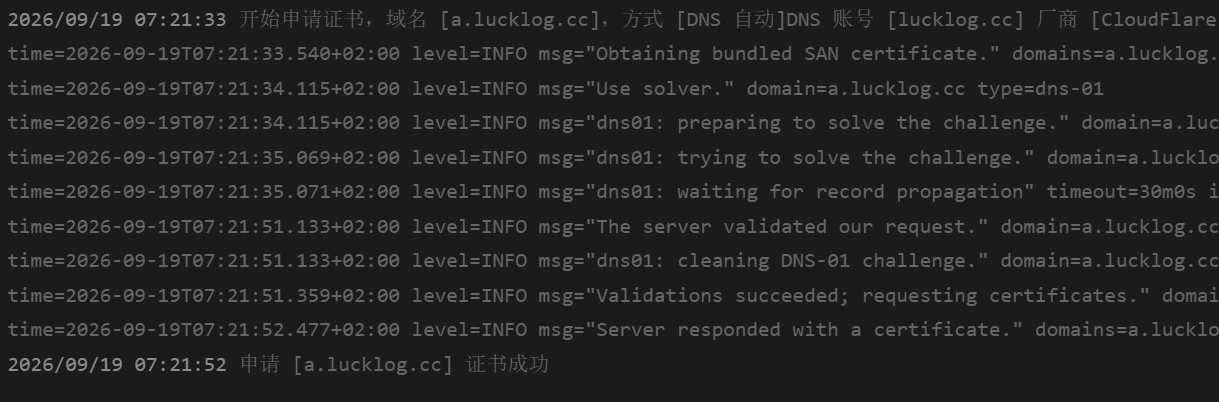
提交申请,等待成功(通常 1 分钟)
一键部署网站 (适用于 Halo / WordPress 等应用)
- 回到 网站 列表,点击上方 创建 → 一键部署
- 已安装应用选择你刚才装好的 Halo / WordPress
- 域名填写你的完整域名(例如
blog.example.com) - 勾选 启用 HTTPS
- Acme 账户选择刚才创建的 Cloudflare 证书账户
- 确认证书正确 → 点击确认部署
- 部署完成后,在网站列表点击域名右侧的小飞机图标,即可跳转到博客后台进行初始化设置。
反代其他域名网站
如果你除了博客外,还想用子域名去反向代理服务器上的其他服务(例如探针、面板或其他 Web 应用),借助已经装好的 OpenResty 可以非常轻松地实现:
-
首先确保你已经在 1Panel 的“网站 -> 证书”中为该反代域名申请好了 SSL 证书(如上一步所述,配置好 Cloudflare 的 DNS 账户并完成申请)。
-
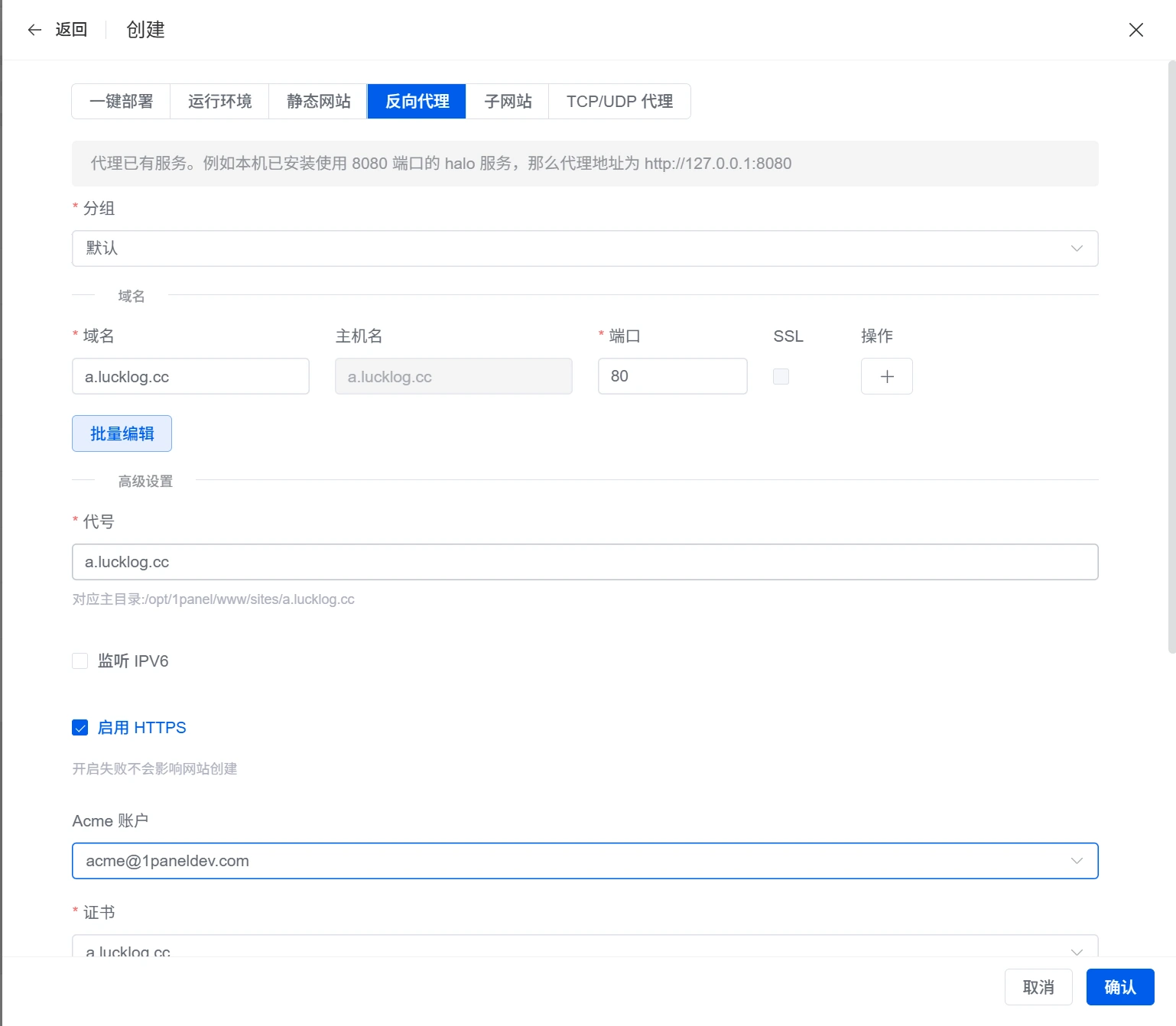
申请成功后,点击左侧菜单栏的 网站,点击 创建,选择 反向代理。
-
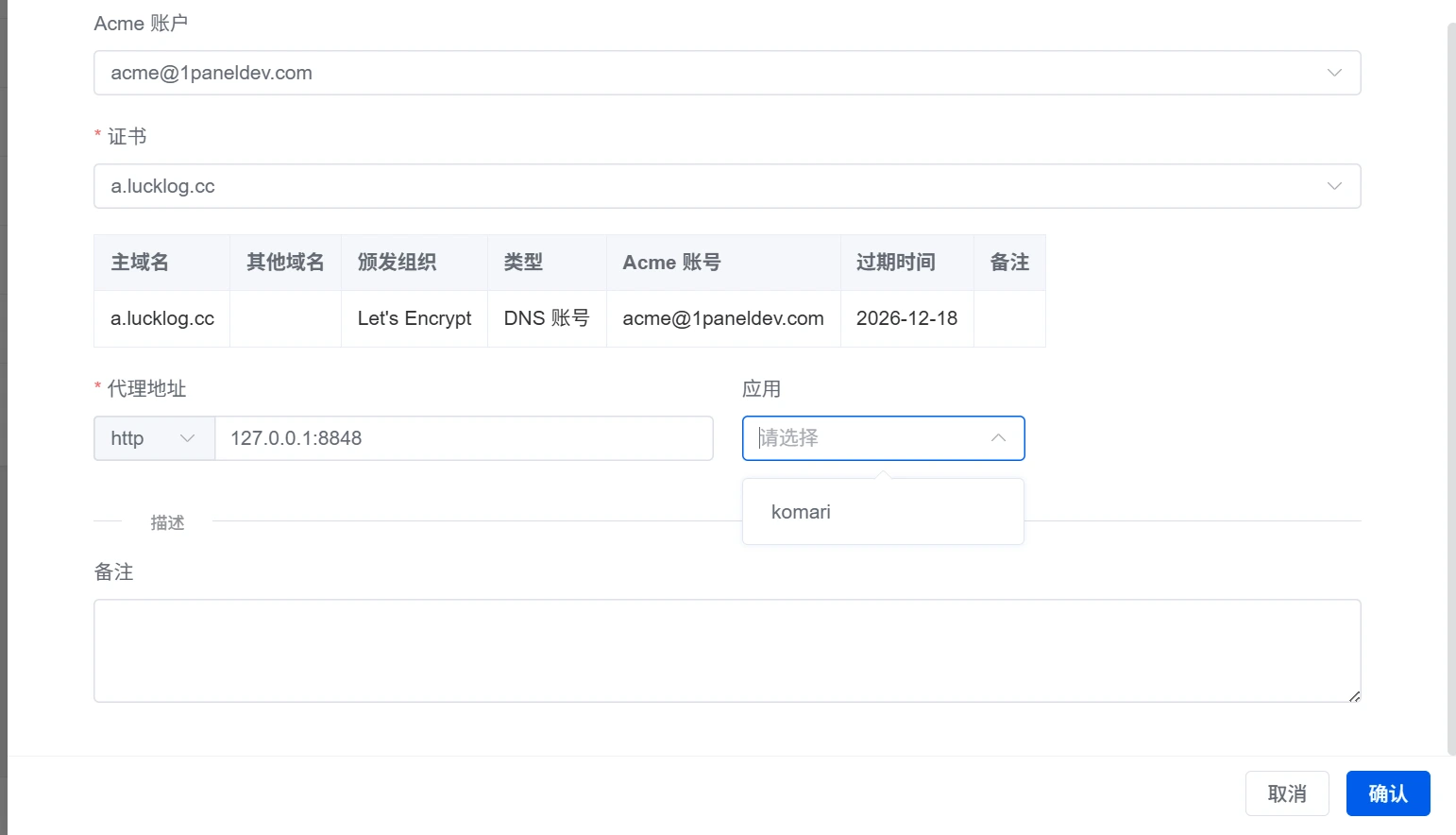
填入你准备好的主域名,勾选 启用 HTTPS,并在 Acme 账户中选择好对应的 Cloudflare 证书账户,证书项就会自动匹配到该域名对应的 SSL 证书。
-
填写代理地址:
- 如果需要反代的程序是在 1Panel 商店安装的应用,可以直接在代理地址右侧的 “应用” 里选择,省去手动填 IP 的麻烦。
- 如果是本机自行部署的服务,则需填写
IP:端口格式。例如,我在8848端口部署了一个探针,代理地址就可以直接填写:127.0.0.1:8848。 - 同理,如果在
IP:端口填写的是其他机器的IP以及服务端口,反代的就是那台机器上的服务。
完成!现在打开你的域名(https://你的域名),即可顺畅访问你的博客或反代服务开始使用了~