

NAT VPS 搭建代理节点超详细教程
适合人群:已经买好 NAT 型 VPS,想自己搭个 VLESS Reality 节点的小白。
1.购买部分(可直接跳过)
能看到这篇文章的便说明机器应该是已经备好的了,这里我们就不过多赘述了
2. 机器信息获取
找到并记住这三样东西(后续全程要用):
服务器公网 IP
登录用户名(通常是 root 或面板给的)
登录密码(有的面板会邮件发送)
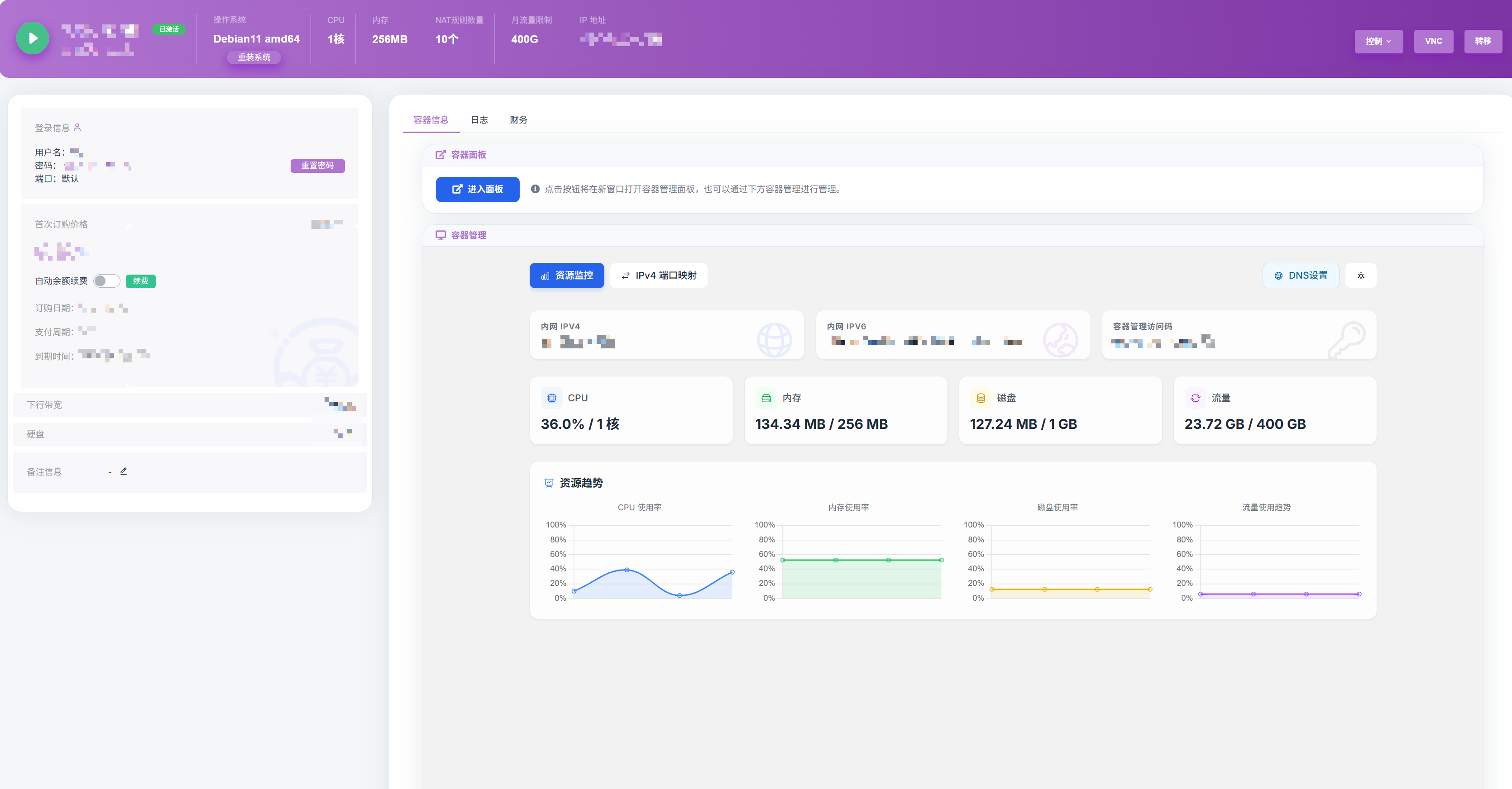
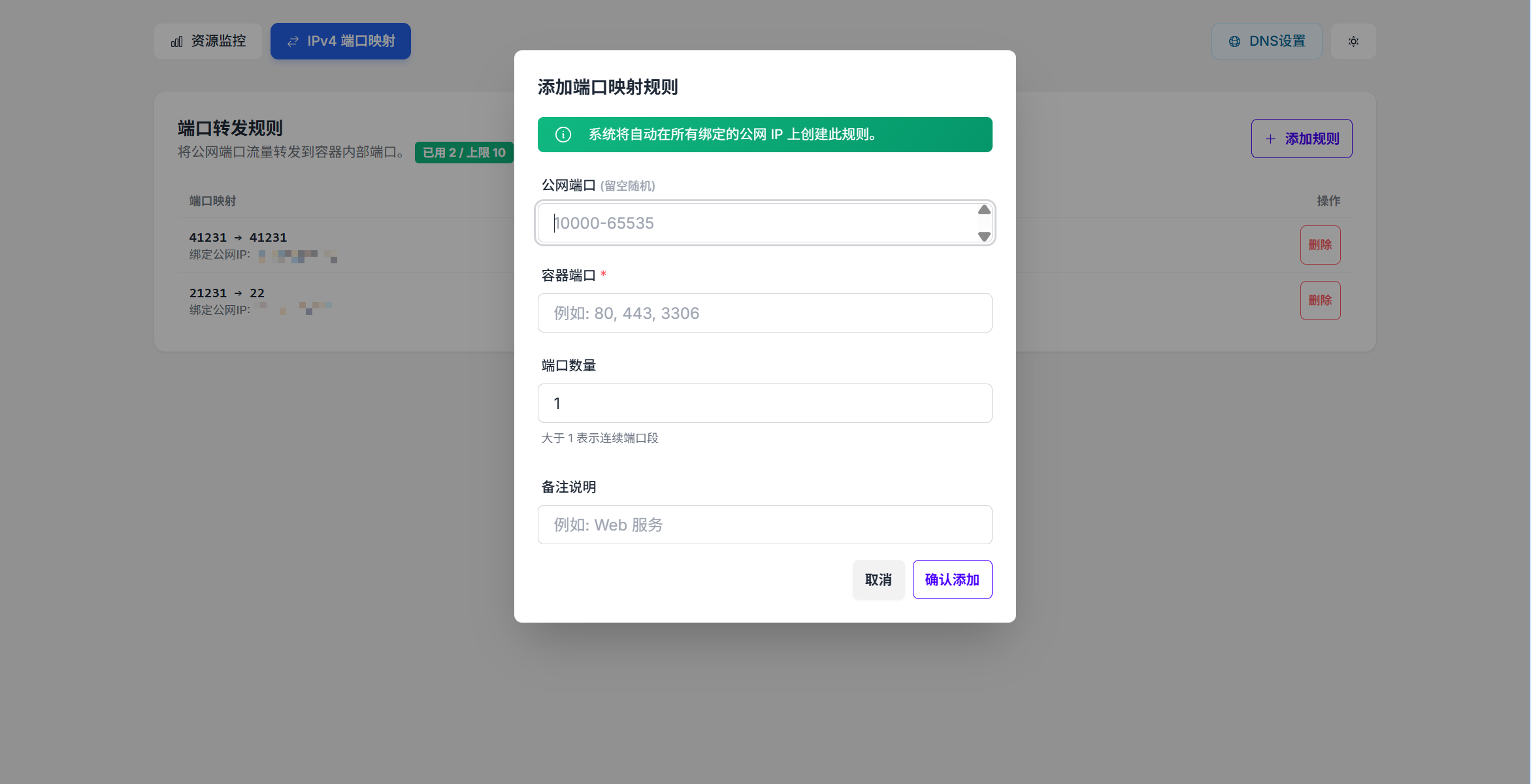
3.端口映射(最关键一步!)
NAT 机不像独立服务器那样所有端口都开放,通常只给你固定几个公网端口(或让你自己映射)。我们需要把 SSH 和代理服务端口映射出来。
推荐映射两个端口:
一个高位端口 → 内网 22(用于 SSH 连接,如21231 → 22)
另一个高位端口 → 内网 同端口(用于代理服务,如 41231 → 41231)
操作步骤(以常见面板为例):
登录 NAT 机管理面板,找到 IPv4 端口映射(或类似“端口转发”“NAT 映射”)。
添加第一条映射(SSH 用):
公网端口:随便写一个没被占用的高位端口,例如 21231
容器端口(内网端口):22
协议:TCP
添加第二条映射(代理节点用):
公网端口:41231(建议和内网保持一致,后面配置省事)
容器端口:41231
协议:TCP(Reality 一般只用 TCP)
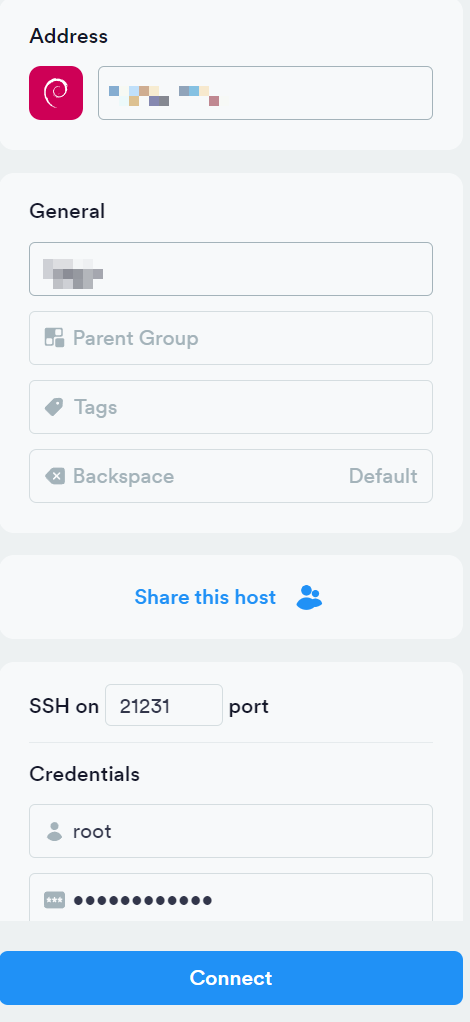
4.用SSH 工具(Xshell、FinalShell、Termius等)连接
主机(Host/IP):填你 NAT 机的公网 IP
端口(Port):填你上面映射的 SSH 端口,例如 21231(不是默认的 22!)
用户名:面板显示的用户名
密码:对应的密码
连接成功后,你就进到 NAT 机的 Linux 终端了。
小提示:第一次登录建议先改个强密码(passwd 命令)。
5. 基础环境准备
登录后,先装几个常用工具:
curl:用来下载脚本
unzip:解压一些 zip 包(备用)
htop:超级好用的进程/资源监控工具,装好后直接输入 htop 就能看到彩色界面,CPU/内存占用一目了然。发现卡顿时必用!
Debian/Ubuntu 系统食用
sudo apt update && sudo apt install -y curl unzip htopAlpine系统食用
apk update && apk add --no-cache curl unzip htop6. 安装 sing-box 并搭建 VLESS Reality 节点(核心步骤)
NAT 机配置通常较低,所以推荐用轻量级的 sing-box。
这里用一个社区常用的一键脚本(经测试兼容大多数NAT 机):
bash -c "$(curl -fsSL https://raw.githubusercontent.com/caigouzi121380/singbox-deploy/main/install-singbox-yyds.sh)"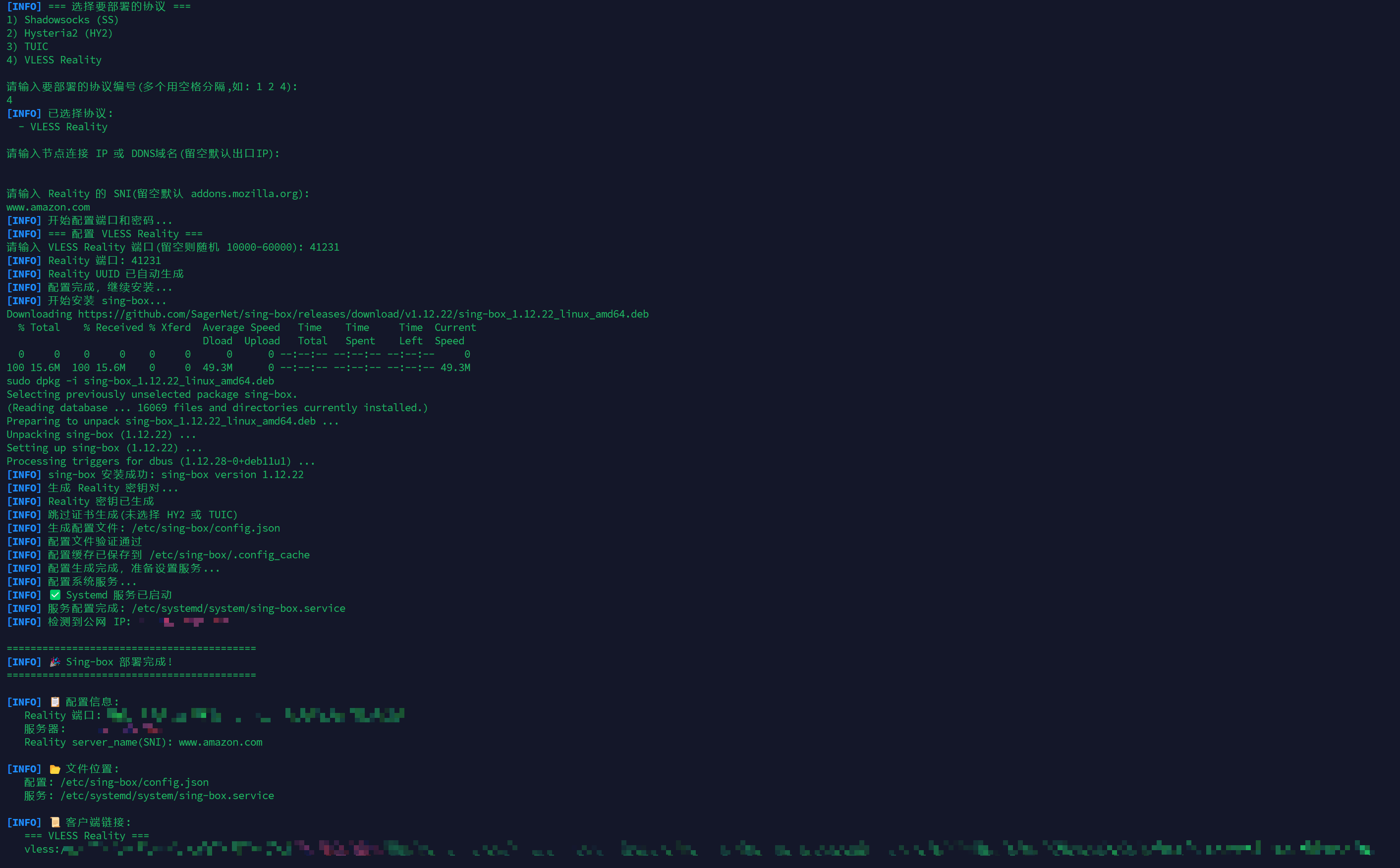
脚本交互过程详解(跟着输就行):
节点名称(Node name):可以随便起,比如 alpine、my-nat 或直接回车跳过(不影响)。
选择协议:出现选项列表,直接输入 4 并回车(选择 VLESS Reality,目前最稳、最抗检测的协议之一)。
如果想多开几个协议,可以输入多个数字如 2 4(HY2 + Reality),但低配机建议只开一个。
机器 IP/域名:直接回车(脚本会自动获取公网 IP),或者手动填你的 IP。
Reality 伪装域名(SNI):小白直接回车,默认用 addons.mozilla.org 或类似常见域名(够用且伪装效果好)。
端口:输入你刚才映射的第二个端口,例如 41231(必须和面板映射的公网端口一致!)。
脚本会自动生成 UUID、私钥、公钥、shortId 等
脚本跑完后,会输出类似下面的客户端链接(非常重要!):
vless://xxxxxxxx-xxxx-xxxx-xxxx-xxxxxxxxxxxx@你的IP:41231?security=reality&sni=addons.mozilla.org&fp=chrome&pbk=xxxxxxxx...&sid=xx&type=tcp&flow=xtls-rprx-vision#你的节点名复制整条链接,导入到你的客户端(NekoBox、v2rayN、sing-box 客户端等)即可使用。
额外小贴士
想管理/重启/查看配置?脚本通常会装一个快捷命令 sb。
如果节点挂了:重新 SSH 进去,输入 htop 看 sing-box 进程在不在;或者重启服务(一般 systemctl restart sing-box)。
NAT 机 IP 变动?少数商家会换 IP,换了就得重新改节点链接里的 IP。
低配机别开太多协议,一个 Reality 够用了。